Описание
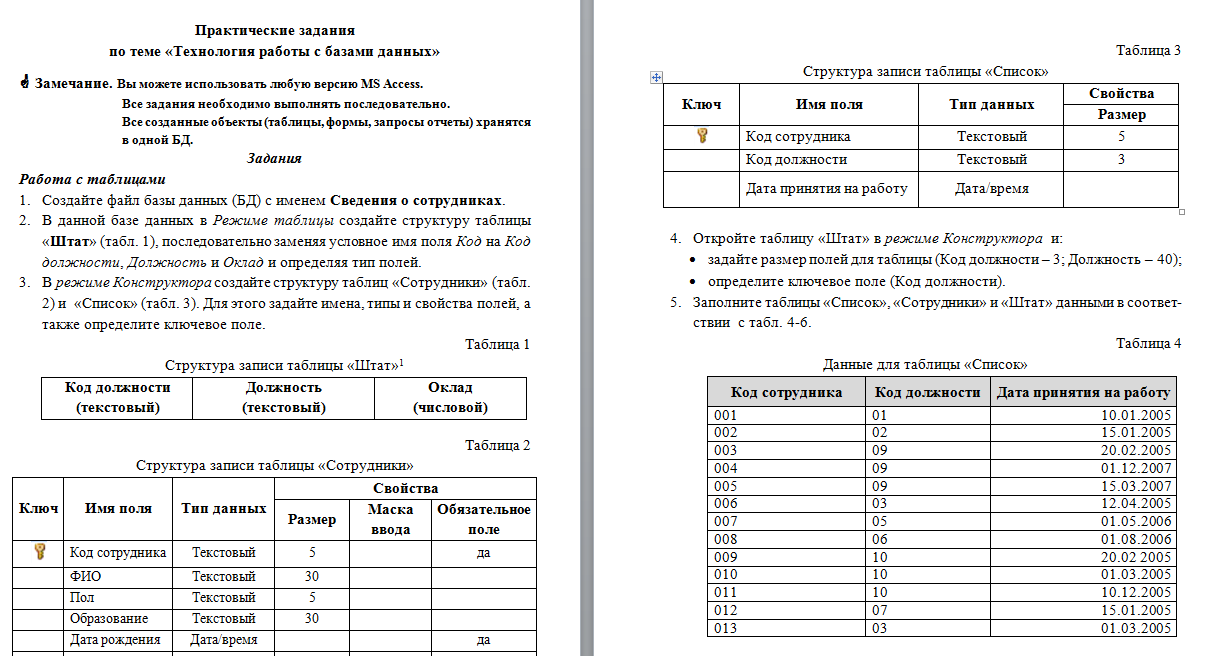
G Замечание. Вы можете использовать любую версию MS Access.
Все задания необходимо выполнять последовательно.
Все созданные объекты (таблицы, формы, запросы отчеты) хранятся в одной БД.
Задания
Работа с таблицами
- Создайте файл базы данных (БД) с именем Сведения о сотрудниках.
- В данной базе данных в Режиме таблицы создайте структуру таблицы «Штат» (табл. 1), последовательно заменяя условное имя поля Код на Код должности, Должность и Оклад и определяя тип полей.
- В режиме Конструктора создайте структуру таблиц «Сотрудники» (табл. 2) и «Список» (табл. 3). Для этого задайте имена, типы и свойства полей, а также определите ключевое поле.
Таблица 1
Структура записи таблицы «Штат»[1]
| Код должности (текстовый) |
Должность
(текстовый) |
Оклад
(числовой) |
Таблица 2
Структура записи таблицы «Сотрудники»
| Ключ | Имя поля | Тип данных | Свойства | ||
| Размер | Маска ввода | Обязательное поле | |||
| Код сотрудника | Текстовый | 5 | да | ||
| ФИО | Текстовый | 30 | |||
| Пол | Текстовый | 5 | |||
| Образование | Текстовый | 30 | |||
| Дата рождения | Дата/время | да | |||
| Адрес | Текстовый | 50 | |||
| Телефон | Текстовый | 15 | 999\-99\-99 | ||
| Иждивенцы | Текстовый | 5 | |||
| Льготы | Логический | ||||
Таблица 3
Структура записи таблицы «Список»
| Ключ | Имя поля | Тип данных | Свойства |
| Размер | |||
| Код сотрудника | Текстовый | 5 | |
| Код должности | Текстовый | 3 | |
| Дата принятия на работу | Дата/время |
- Откройте таблицу «Штат» в режиме Конструктора и:
- задайте размер полей для таблицы (Код должности – 3; Должность – 40);
- определите ключевое поле (Код должности).
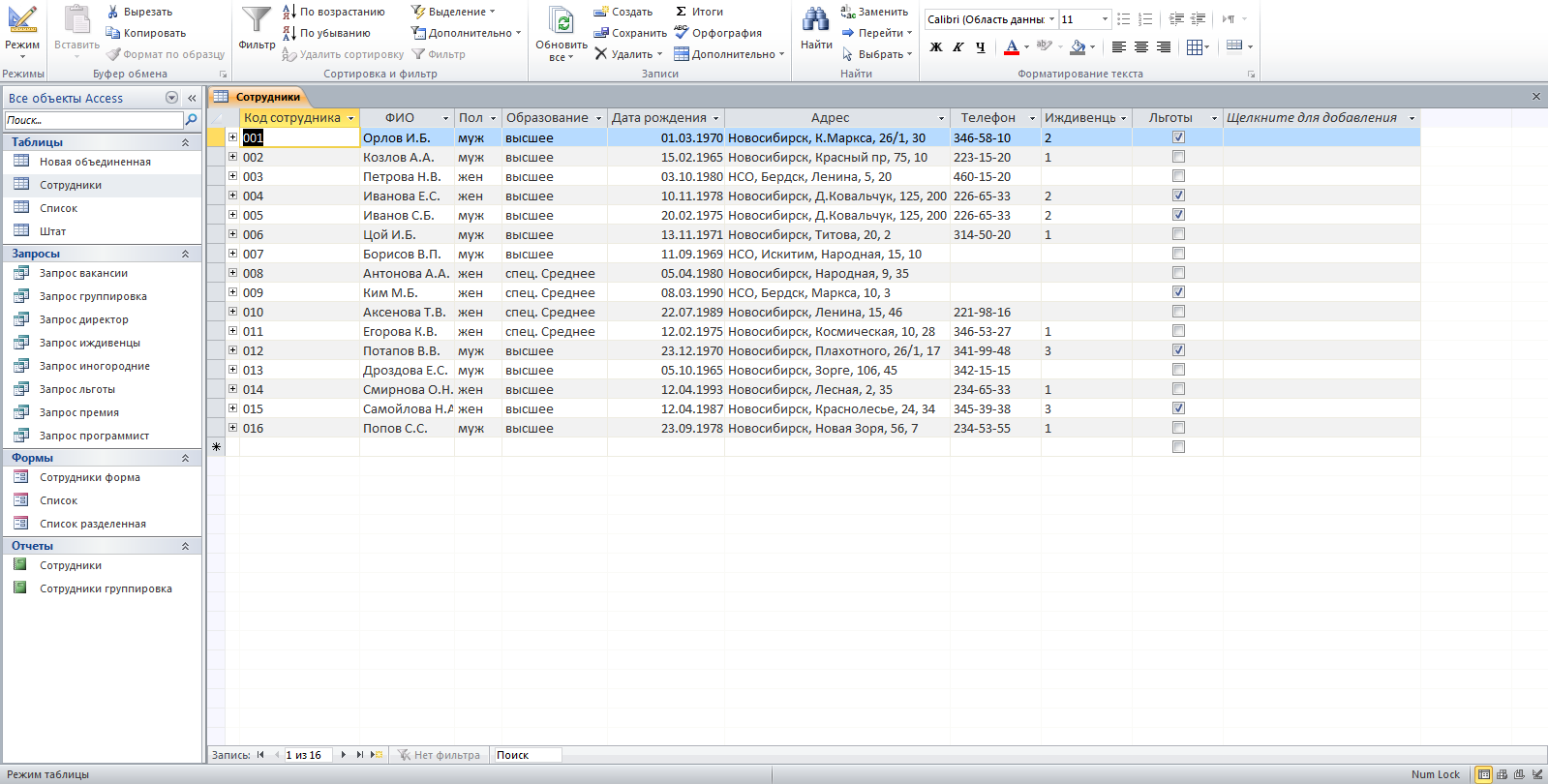
- Заполните таблицы «Список», «Сотрудники» и «Штат» данными в соответствии с табл. 4-6.
Таблица 4
Данные для таблицы «Список»
| Код сотрудника | Код должности | Дата принятия на работу |
| 001 | 01 | 10.01.2005 |
| 002 | 02 | 15.01.2005 |
| 003 | 09 | 20.02.2005 |
| 004 | 09 | 01.12.2007 |
| 005 | 09 | 15.03.2007 |
| 006 | 03 | 12.04.2005 |
| 007 | 05 | 01.05.2006 |
| 008 | 06 | 01.08.2006 |
| 009 | 10 | 20.02 2005 |
| 010 | 10 | 01.03.2005 |
| 011 | 10 | 10.12.2005 |
| 012 | 07 | 15.01.2005 |
| 013 | 03 | 01.03.2005 |
Таблица 5
Данные для таблицы «Сотрудники»
| Код
сотрудника |
ФИО | Пол | Образование | Дата
рождения |
Адрес | Телефон | Иждивенцы | Льготы |
| 001 | Орлов И.Б. | муж | высшее | 01.03.1970 | Новосибирск, К.Маркса, 26/1, 30 | 346-58-10 | 2 | Да |
| 002 | Козлов А.А. | муж | высшее | 15.02.1965 | Новосибирск, Красный пр, 75,10 | 223-15-20 | 1 | Нет |
| 003 | Петрова Н.В. | жен | высшее | 03.10.1980 | НСО, Бердск, Ленина, 5, 20 | 46-15-20 | Нет | |
| 004 | Иванова Е.С. | жен | высшее | 10.11.1978 | Новосибирск, Д.Ковальчук, 125, 200 | 226-65-33 | 2 | Да |
| 005 | Иванов С.Б. | муж | высшее | 20.02.1975 | Новосибирск, Д.Ковальчук, 125, 200 | 226-65-33 | 2 | Да |
| 006 | Цой И.Б. | муж | высшее | 13.11.1971 | Новосибирск, Титова, 20, 2 | 314-50-20 | 1 | Нет |
| 007 | Борисов В.П. | муж | высшее | 11.09.1969 | НСО, Искитим, Народная, 15, 10 | Нет | ||
| 008 | Антонова А.А. | жен | спец. среднее | 05.04.1980 | Новосибирск, Новогодняя, 9, 35 | Нет | ||
| 009 | Ким М.Б. | жен | спец. среднее | 08.03.1990 | НСО, Бердск, Маркса, 10, 3 | Да | ||
| 010 | Аксенова Т.В. | жен | спец. среднее | 22.07.1989 | Новосибирск, Ленина, 15, 46 | 221-98-16 | Нет | |
| 011 | Егорова К.В. | жен | спец. среднее | 12.02.1975 | Новосибирск, Космическая, 10, 28 | 346-53-27 | 1 | Нет |
| 012 | Потапов В.В. | муж | высшее | 23.12.1970 | Новосибирск, Плахотного, 26/1, 17 | 341-99-48 | 3 | Да |
| 013 | Дроздова Е.С. | муж | высшее | 05.10.1965 | Новосибирск, Зорге, 106, 45 | 342-15-15 | Нет |
Таблица 5
Данные для таблицы «Штат»
| Код должности | Должность | Оклад |
| 01 | генеральный. директор | 50000 |
| 02 | исполнительный директор | 40000 |
| 03 | юрист | 35000 |
| 04 | инженер | 30000 |
| 05 | спец. по рекламе | 25000 |
| 06 | спец. по связи с общественностью | 25000 |
| 07 | бухгалтер | 30000 |
| 08 | главный бухгалтер | 35000 |
| 09 | программист | 35000 |
| 10 | оператор | 15000 |
| 11 | уборщица | 10000 |
| 12 | грузчик | 10000 |
| 13 | сетевой администратор | 45000 |
- Установите связь между таблицами с соблюдением условия обеспечения целостности и каскадных изменений. В результате должна получиться схема данных (рис.1). Обратите внимание на то, что между таблицами «Сотрудники» и «Список» устанавливается отношение «один-к-одному», а между таблицами «Штат» и «Список» – отношение «один-ко-многим».
Рис. 1. Схема данных
- Для полей Код должности и Код сотрудника из таблицы «Список» создайте столбцы подстановок на основе данных из таблиц «Штат» и «Сотрудники», соответственно. В результате при раскрытии поля Код сотрудника в таблице «Список» можно будет просмотреть соответствие кодов сотрудников и ФИО (рис. 2), а при раскрытии поля Код должности соответствие между кодами должностей и их названиями (рис. 3).
Рис. 2. Столбец подстановки для поля Код сотрудника
Рис. 3. Столбец подстановки для поля Код должности
Работа с Формами
- Создайте на основе таблицы «Сотрудники» форму с помощью инструмента Форма и сохраните её под именем «Сотрудники_форма» (рис. 4).
Рис. 4. Форма на основе таблицы «Сотрудники», созданная инструментом Форма
- С помощью созданной формы введите свои личные данные, а также еще 2-3 записи (можно о Ваших друзьях или родственниках)[2]
- На основе таблицы «Список» постройте Разделенную форму и сохраните ее под именем «Список_разделенная» (рис. 5).
- С помощью Мастера форм постройте форму на основе всех таблиц, включите в нее следующие поля: ФИО; Образование; Телефон; Дата принятия на работу; Должность и Оклад.
- Разместите эти данные в наиболее удобном для просмотра и работы виде.
- Создайте Форму с вкладками Основная и Дополнительная и разместите на вкладке Основная следующие поля – ФИО, Образование, Должность и Оклад, а на вкладке Дополнительная – поля ФИО, Дата принятия на работу и Телефон.
Рис. 5. Форма на основе таблицы «Список», созданная инструментом Разделенная форма
Работа с запросами
- Выведите список сотрудников, имеющих льготы, и сохраните его под именем Запрос_льготы.
- Сформируйте запрос, содержащий информацию о сотрудниках с высшим образованием, занимающим должность программиста (Запрос_програм-мисты).
- Сформируйте запрос, содержащий информацию об адресе, телефоне и ФИО генерального директора фирмы (Запрос_директор).
- Сформируйте запрос, содержащий информацию о сотрудниках, принятых на работу в 2006-2007 гг., имеющих иждивенцев (Запрос_иждивенцы).
- Сформируйте запрос, содержащий информацию о сотрудниках, не проживающих в г. Новосибирске (Запрос_иногородние).
- Определите, есть ли в фирме вакансии в штатном расписании (используйте пункт Записи без подчиненных в Мастере запросов). Запрос сохраните под именем Запрос_вакансии.
- Используя итоговый запрос, выведите средний оклад сотрудников с высшим образованием (Запрос_группировка).
- Используя запрос на создание таблицы, сформируйте новую таблицу, включив в нее поля ФИО, Образование, Дата принятия на работу, Телефон, Должность и Оклад (Новая_объединенная).
- Сформируйте запрос, содержащий информацию об окладах сотрудников, и всем сотрудникам, имеющим оклад меньше 20000, начислите премию в размере 30% от оклада. Для этого следует в запрос включить вычисляемое поле Премия и использовать Построитель выражений (Запрос_премия). Запрос в режиме Конструктора приведен на рис. 6
Рис. 6. Запрос с вычисляемым полем
Работа с отчетами
На основе таблицы «Сотрудники» постройте отчет с помощью инструмента Отчет, а затем доработайте его в режиме Конструктора таким образом, чтобы все поля одновременно отображались на экране (Отчет_простой, рис. 7).
Рис. 7. Отчет, построенный с помощью инструмента Отчет и доработанный в Конструкторе очетов.
- Используя Мастер отчетов, постройте отчет, форма которого приведена на рис. 8. Для построения используйте группировку по полю Образование и итоги (среднее значение) по полю Оклад. Для вывода величины среднего значения по группе задайте в окне Свойств (F4) Формат поля – Фиксированный и Число десятичных знаков – 2. Сохраните отчет под именем Сотрудники_группировка.
Рис. 8. Отчет, построенный с помощью инструмента Мастер отчетом
с использованием Группировки (по Образованию) и Итогов (среднее по полю Оклад)
УСПЕХОВ ВАМ В РАБОТЕ!!!
[1] Имя таблицы задается при ее сохранении или закрытии
[2] Эта информация условная, ее можно просто придумать. Вводя новые данные, соблюдайте условия целостности. Если Вы, например, введете новую должность, то информацию о ней обязательно следует включить в таблицу «Штат» и т.д.
***
***
Помните, готовая работа — это информационный продукт, который Вы должны использовать в качестве основы для написания своей работы. Рекомендуем, во избежание однообразных работ с одногруппниками, видоизменять работу. Доработки на готовые контрольные работы не распространяются. Замечания от преподавателя не принимаются.